
Häufige Fragen & Anleitung
Zuerst die kurzen Antworten auf die häufigsten Fragen — darunter die komplette Schritt-für-Schritt-Anleitung mit Bildern.
Kurz & knapp: die häufigsten Fragen
Was ist der Konzertplaner?
Ein Werkzeug, mit dem sich ein Konzertprogramm planen lässt: Songs ordnen, Tracks mit Markern anhören, Noten verwalten — und das fertige Programm per Link mit der Band teilen. Entstanden aus der eigenen Praxis, nicht als Produkt für den Massenmarkt.
Wie nutze ich den Konzertplaner?
Am einfachsten lädst du ihn als Open-Source-Paket herunter und hostest ihn selbst — kostenlos und unbegrenzt (siehe Download). Daneben betreibe ich eine private gehostete Version, aber nur für einen kleinen Kreis von Bekannten.
Kann sich jeder online registrieren?
Registrieren kann man sich, aber die gehostete Version ist privat: Freigeschaltet werden nur Leute, die ich persönlich kenne — nach Absprache. Es ist kein offenes Angebot. Wer den Konzertplaner einfach nutzen will, hostet ihn selbst.
Was kostet die Nutzung?
Nichts. Der Konzertplaner ist Open Source unter der MIT-Lizenz — herunterladen, selbst hosten, frei nutzen und anpassen. Auch die private gehostete Version hat kein Bezahlsystem; sie ist einfach eine persönliche Sache nach Absprache.
Muss meine Band auch Accounts anlegen?
Nein. Als Planer gibst du dein Konzert mit einem geheimen Link und einem Passwort frei. Wer beides hat, sieht das Programm schreibgeschützt, hört alle Tracks und sieht alle Noten — ganz ohne Registrierung.
Welche Funktionen gibt es?
Programm-Editor mit Drag&Drop, konfigurierbare Track-Slots, Player mit Wellenform und Markern, Notenverwaltung, Probetermine, Versionen und die Freigabe per Link. Mehr auf der Seite Funktionen.
Wie lege ich ein Konzert an und arbeite damit?
Du legst über „Neues Konzert“ Name und Datum an, baust das Programm per Drag&Drop aus Songs und Abschnitten, lädst MP3s ins Musikarchiv und ziehst sie auf die Track-Slots, hörst sie im Player mit Markern an und gibst das fertige Programm per Link mit Passwort frei. Jeden Schritt zeigt die Anleitung mit Screenshots weiter unten.
Wo liegen meine Daten?
Beim Selbst-Hosten komplett bei dir auf deinem Webspace. In der privaten gehosteten Version liegen sie in einem zugriffsgeschützten Bereich auf Servern in Deutschland — kein Tracking, keine Weitergabe, jederzeit löschbar.
Was brauche ich, um selbst zu hosten?
Einen üblichen PHP-Webspace (PHP 8.1 oder neuer) mit .htaccess-Unterstützung — keine Datenbank nötig. ZIP herunterladen, hochladen, Passwort festlegen, fertig.
Schritt für Schritt durch den Konzertplaner
Einmal komplett durch den Konzertplaner — vom Einrichten bis zum fertigen, mit der Band geteilten Programm. Jeder Abschnitt steht für sich; steig dort ein, wo du gerade bist. Zum Üben ist ein Beispielkonzert hinterlegt, an dem du gefahrlos alles ausprobieren kannst.
Zwei Wege: selbst hosten oder online
Selbst hosten — der offene Weg
ZIP herunterladen, per FTP auf deinen Webspace laden, im Browser aufrufen und beim ersten Start ein Passwort (mind. 8 Zeichen) festlegen — fertig. Kostenlos und unbegrenzt, deine Daten bleiben bei dir.
Online — nach Absprache
Die gehostete Version ist kein offenes Angebot, sondern für persönlich Bekannte. Mit abgesprochenem Zugang: registrieren, E-Mail bestätigen, auf die Freischaltung warten (meist innerhalb eines Tages), anmelden — und du landest direkt in deiner Konzert-Übersicht.
In sechs Schritten zum geteilten Programm
Konzert anlegen
Name, Datum, Beschreibung — und los.
Programm bauen
Songs und Abschnitte per Drag&Drop ordnen.
Tracks & Slots
MP3s hochladen, Slots anlegen, zuweisen.
Anhören & Marker
Player mit Wellenform und Zeit-Markern.
Noten & Proben
Noten am Song, Probetermine notieren.
Teilen
Link + Passwort — ohne Account für die Band.
Die Übersicht — alle Konzerte an einem Ort
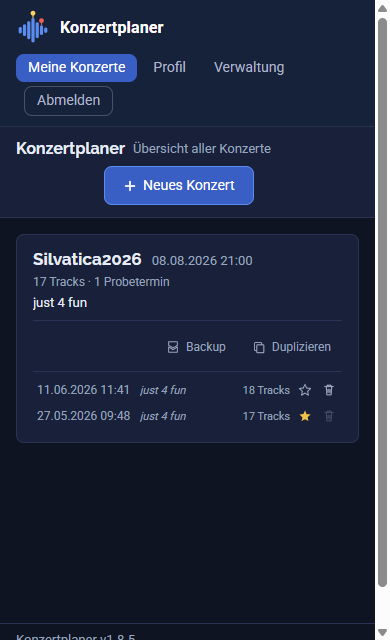
Nach dem Anmelden siehst du deine Konzerte als Karten mit Name, Datum, Anzahl der Tracks und Probetermine. Über „Neues Konzert“ legst du ein weiteres an.
- Karte anklicken öffnet das Konzert.
- Duplizieren erstellt eine vollständige Kopie inkl. Noten — ideal als Vorlage.
- Backup sichert den aktuellen Stand als Version, die direkt unter der Karte erscheint.
Konzert anlegen & der Bearbeiten-Modus
Ein Konzert anlegen
Klick auf „Neues Konzert“ und gib Name, Datum/Uhrzeit (optional) und eine kurze Beschreibung an. Nach dem Speichern öffnet sich das Konzert — alle Angaben sind später unter Einstellungen → Eckdaten änderbar.
Bearbeiten ein- und ausschalten
Oben rechts der grüne Schalter: Im Lesemodus ist alles schreibgeschützt (ideal für Probe und Konzert), im Bearbeiten-Modus legst du Songs an, sortierst und öffnest die Einstellungen. Änderungen speichern sich automatisch.
Das Programm aufbauen
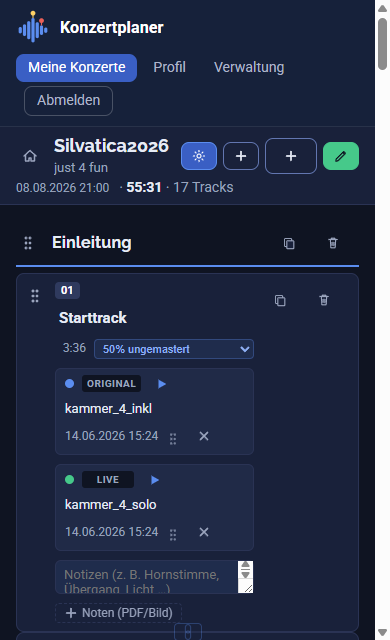
Im Bearbeitungsmodus baust du dein Programm Zeile für Zeile. + Track legt einen Song an, + Text eine Abschnitts-Überschrift wie „1. Set“ oder „Zugaben“. Jeder Song-Eintrag bietet:
- Verschieben per Drag&Drop am Griff (⠿) oder mit den Pfeiltasten.
- Anker zwischen Einträgen — verbindet Songs zu festen Gruppen.
- Status auf einer Skala von „10 % Platzhalter“ über „50 % ungemastert“ bis „100 % fix“.
- Notizfeld und Kopieren/Löschen je Eintrag.
Die Gesamtlaufzeit oben aktualisiert sich live — du siehst sofort, ob das Set passt.
Tracks verwalten: Archiv & Slots
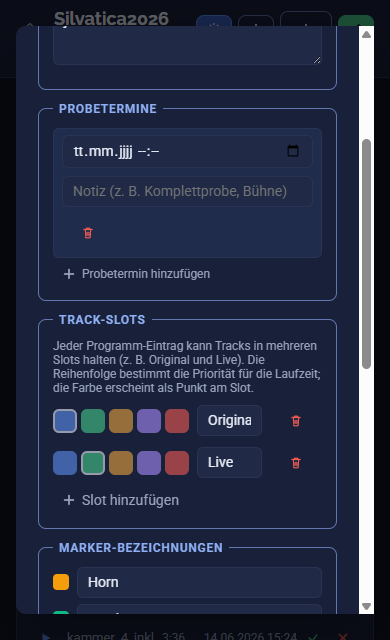
Unterhalb des Programms liegt das Musikarchiv — dein Pool aller hochgeladenen MP3s, jeweils mit Länge, Upload-Datum und ▶-Knopf. Ein grünes Häkchen (✓) heißt: bereits einem Song zugewiesen. Wie viele Aufnahmen ein Song halten kann, bestimmen die Track-Slots: 1 bis 5 pro Konzert, frei benannt und eingefärbt (z. B. „Original“ und „Live“).
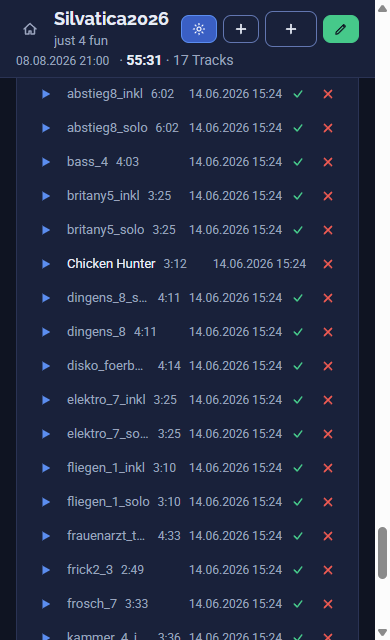
Track aus dem Archiv auf den gewünschten Slot eines Songs ziehen (oder auf den Song — dann landet er im ersten freien Slot). Zwischen Songs tauschen geht genauso; zurück ins Archiv ziehen entfernt ihn. Einem noch titellosen Song wird der Dateiname automatisch als Titel übernommen.
Anhören: Player & Marker
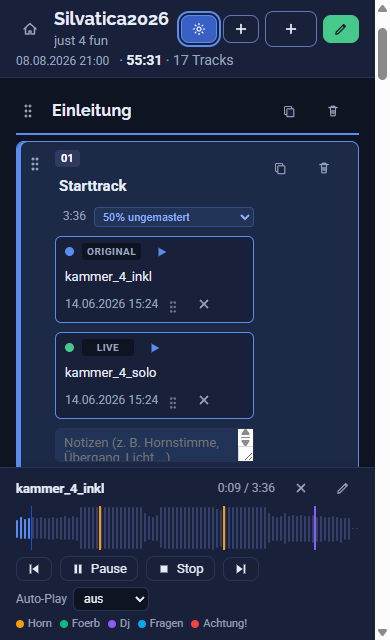
Ein Klick auf ▶ öffnet unten den Player mit Wellenform, Position und Gesamtdauer. Vor/Zurück springt zum nächsten abspielbaren Song.
- Marker setzt du im Marker-Modus (Stift) direkt in die Wellenform — fünf Farben, frei benannt (z. B. „Einsatz Bläser“). Eine Warnung erscheint 10 Sekunden vor jedem Marker.
- Auto-Play spielt das Programm im gewählten Slot automatisch durch und überspringt Songs ohne Track.
Mit der Band teilen: die Freigabe
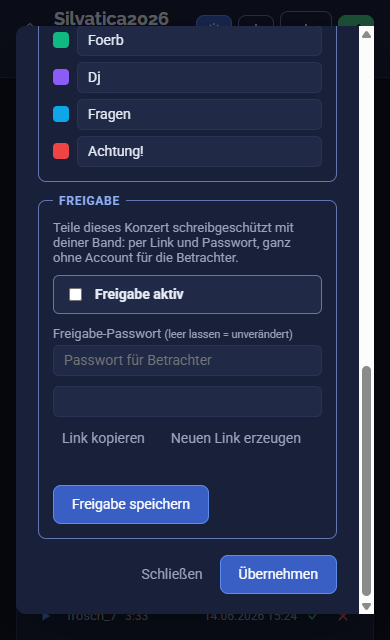
Du teilst dein fertiges Programm, ohne dass die Band einen Account braucht. Unter Einstellungen → Freigabe:
- „Freigabe aktiv“ einschalten.
- Ein Freigabe-Passwort festlegen (mind. 4 Zeichen).
- Link kopieren und mit dem Passwort weitergeben — „Neuen Link erzeugen“ macht den alten sofort ungültig.
Wer Link und Passwort hat, sieht alles schreibgeschützt: anhören, Noten ansehen, Marker verfolgen — verändern kann niemand etwas.
Der Lesemodus — bereit für die Probe
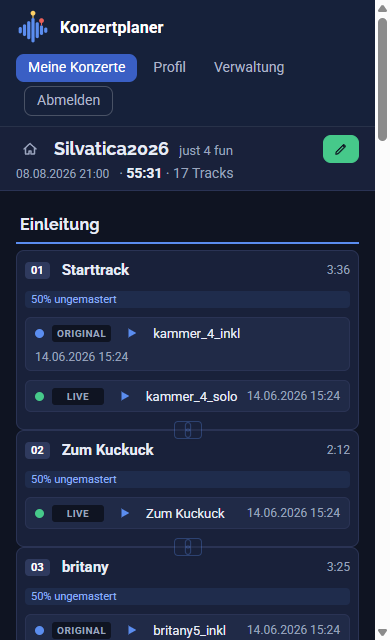
Schalte den Bearbeitungsmodus aus — im Lesemodus liegt dein fertiges Programm aufgeräumt und geschützt vor dir: Abschnitte, fortlaufende Nummern, Track-Namen, Längen und Status, jeder Song nur einen Klick vom Abspielen entfernt. Genau diese Ansicht nutzt ihr in Probe und Konzert.
Noten, Probetermine & Backups
Noten am Song
Über „+ Noten“ hängst du PDF, JPG, PNG, GIF oder WEBP (max. 10 MB) direkt an den Song — mehrere möglich. Ein Klick öffnet die Vorschau auf der Seite.
Probetermine
Unter Einstellungen → Probetermine hältst du Termine mit Datum und Notiz fest — beliebig viele. So hängt der Probenplan am selben Ort wie das Programm.
Versionen & Backups
Der Backup-Knopf legt eine Versionskopie an. Alle Versionen erscheinen unter der Karte; eine ist aktiv und gegen Löschen geschützt — jederzeit zurücksetzbar.
Auf der Hauptseite prüfst du per Klick auf neue Versionen. Vor jedem Update legt das System automatisch ein Backup an und kann es zurückrollen — deine Konzerte, Tracks und Einstellungen bleiben unangetastet. Online-Konten müssen sich um nichts kümmern.
Bereit, loszulegen?
Den Konzertplaner gibt es als Open-Source-Paket zum Selbst-Hosten — kostenlos und ohne Datenbank.